点击主界面下方第三个图标(如下图主界面箭头所指) 切换到“管理员验证”界面,根据管理员的注册方式(人脸/掌静脉/指纹/IC卡/密码)去验证,即可进入人脸机管理菜单。(密码注册方式,需再点击下方第二个图标,弹出数字键盘图标,输入管理员密码,最后点击“确定”),即可进入人脸机管理菜单。(如果未设置密码或管理员,系统将不要求认证管理密码或管理员)。
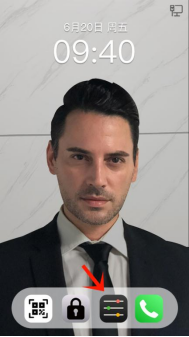
主界面
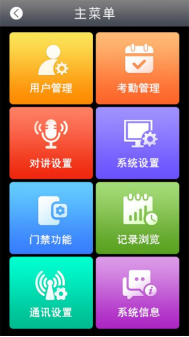
主菜单界面
点击菜单下“用户管理”,进入用户管理菜单,在此菜单下可进行“注册用户”、“修改用户”、“数据备份”和“数据恢复”等操作。
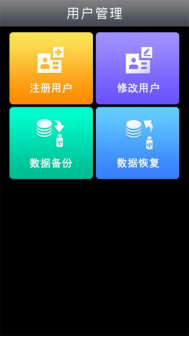
用户管理界面
点击“注册用户”开始注册新用户,输入编号、姓名,用户可根据自己的需求选择注册类型:注册人脸 、注册卡、注册密码、注册掌静脉和注册指纹,录入完成后点左上角返回,点击“是”,保存该用户。
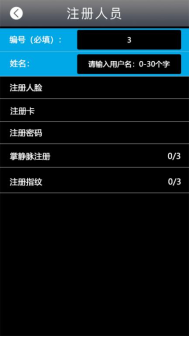
注册用户界面
选择点击注册人脸按钮,用户需将面部正对设备屏幕,确保整个面部在屏幕框内清晰可见,如下图所示:
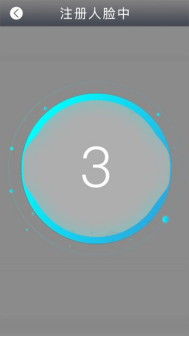
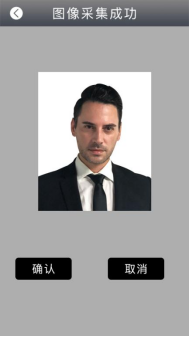
注册人脸界面
人脸注册时需注意注视屏幕,为保证人脸参数录入质量以及对比精准度,在录入过程中,保持自然的表情,请不要佩戴帽子、眼镜等影响人脸特征采集的饰品,勿让刘海遮挡人脸五官,也请勿化浓妆。
采集完人脸后,点击“确认”,注册成功,还可继续选择设备的其他注册方式。
选择注册卡,设备会提示请读卡,此时请在设备的刷卡区域刷卡或直接输入卡号。
人脸机会识别出卡片卡号,如下图所示,点击“确认”即可完成注册卡片。
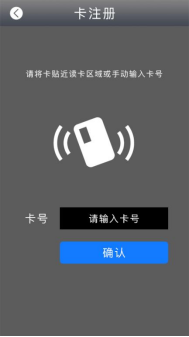
注册卡界面
选择注册密码,弹出输入密码框,输入两次相同密码(密码长度4-11位),点击“确认”,完成密码注册,如下图所示:
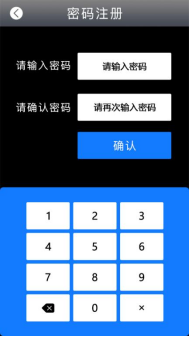
注册密码界面
选择注册掌静脉,将手掌对着摄像头,等待掌静脉录入完成,设备会弹框提示注册成功,点击“确定”可继续注册另一只手的掌静脉,也可点击“取消”完成掌静脉录入。如下图所示:
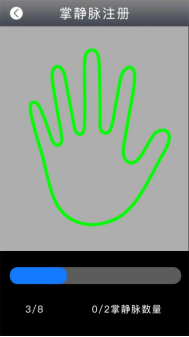
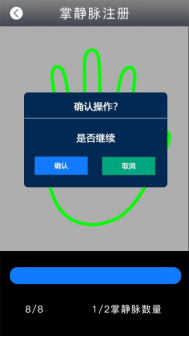
注册掌静脉界面
选择点击注册指纹按键,进入注册指纹界面,根据提示录入指纹,重复按同一手指三次, 即该指纹注册成功,点击“确定”,完成指纹注册,注册指纹界面如下图所示:
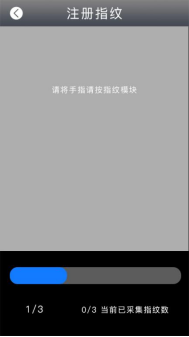
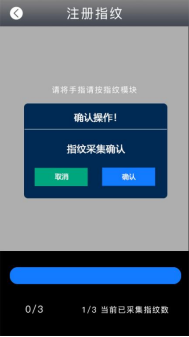
注册指纹界面
点击“修改用户”进入用户修改界面,点击已注册的用户去修改该用户的详细信息。(用户默认根据编号大小排列,可通过翻页查询显示,点击下方“<”“>”即可;也可点击右上角搜索,通过编号或姓名搜索到对应已注册用户。)
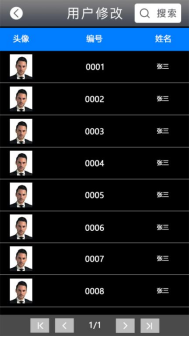
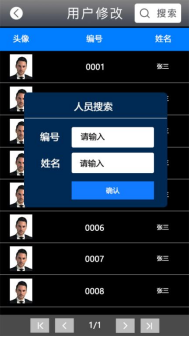
用户修改界面
查询到需要修改的用户,点击用户,查看此用户的详细信息。可修改用户的姓名、卡号、密码、指纹、掌静脉、权限、有效期和开门时段信息。通过权限修改可将用户设置为管理员。可重新录人脸,也可直接删除用户。
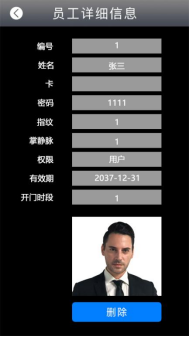
修改用户界面
点击“数据备份”可将已注册的人员信息备份到U盘保存。
点击“数据恢复”可将U盘中保存的人员信息恢复到人脸机中。
点击菜单下“考勤管理”,进入考勤管理菜单。此菜单下可进行考勤设置。
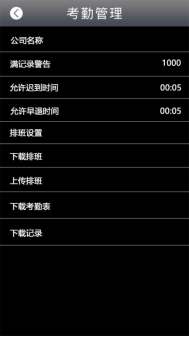
考勤规则界面
用户可修改考勤报表中的“公司名称”显示, 通过U盘上传、下载排班表、考勤表和记录。
满记录警告:在存储记录容量即将存满前,可设置剩余多少条记录容量,设备开始报警(默认1000 条)。
可设置允许迟到时间和允许早退时间,最多可设置120分钟。
排班设置:点击“考勤时间段设置”设置为第几时间段,再设置3组考勤时间。
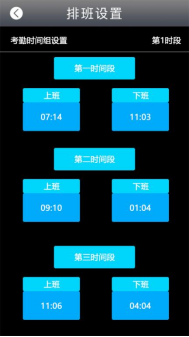
排班设置界面
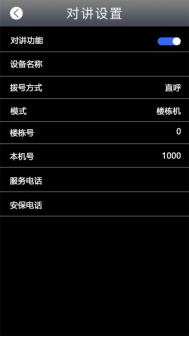
对讲设置界面
可开启或关闭设备的对讲功能,开启后设备主界面右下方会显示电话图标,可以通过点击电话图标和室内机分机进行对讲。
可设置设备的名称、楼栋号、本机号、服务电话和安保电话。
可切换设备所处的场景模式(楼栋机或围墙机)。
可修改对讲的拨号方式为(直呼、拨号或本楼栋直呼),直呼:直接广播呼叫该设备的所有分机用户;本楼栋直呼:仅限呼叫本楼栋内的住户;拨号:点击主界面的电话图标,输入楼栋房间号再拨打,可以精确呼叫具体室内分机,如下图所示:
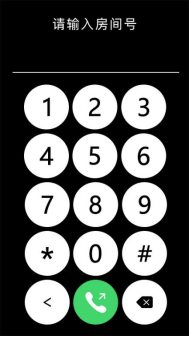
拨号界面
点击菜单下“系统设置”,进入系统设置菜单,菜单下包括设备设置、高级设置、识别设置和报警设置。
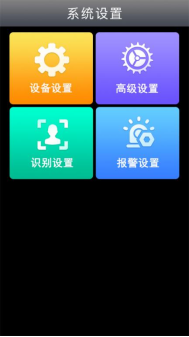
系统设置界面
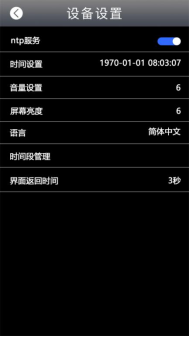
设备设置界面
可开启或关闭设备的ntp服务。
可对设备的时间、音量、屏幕亮度、语言、时间段管理和界面返回时间等功能进行设置。
声音音量和屏幕亮度最大可调整到10。
语言可选择设置中文简体/繁体、英文、葡萄牙语、西班牙语、俄语、法语、日语、韩语、泰语和阿拉伯语等。
界面返回时间最大可设置成60秒(默认1秒)。
时间段管理可设置星期一到星期日的开门时段。如下图所示:
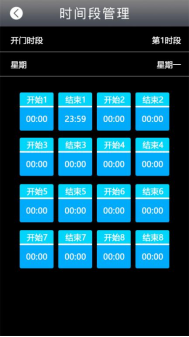
时间段管理界面
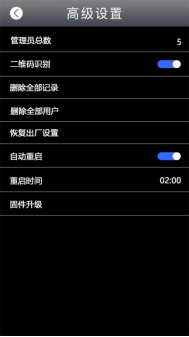
高级设置界面
可修改设备的管理员总数,最多可设置99个管理员。
开启二维码识别后,设备主界面左下角有一个二维码图标,点击可使用二维码开门。
可删除设备里的全部记录和用户。
可对设备进行恢复出厂设置。
可开启自动重启功能,设置设备的自动重启时间。
可通过U盘进行设备固件升级。
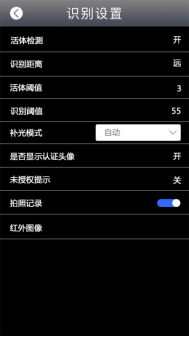
识别设置界面
可修改设备的活体阈值和识别阈值,阈值越高识别的准确率越高, 但对注册的照片要求越高。
可对设备的识别距离进行调节(近、中、远)。
可开启或关闭活体检测、显示认证头像、未授权提示和红外图像的显示。
补光模式:补光灯可以设置为不亮/常亮/自动三种模式,设置为自动模式时,有人识别时自动点亮,无人识别时自动关闭。
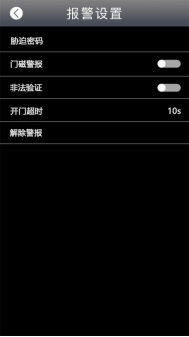
报警设置界面
可开启或关闭设备的门磁报警和非法验证报警。
可设置设备的胁迫密码和开门超时。
解除报警:解除所有的报警提示声。
点击菜单下“门禁功能”,进入门禁设置菜单,如下图所示:
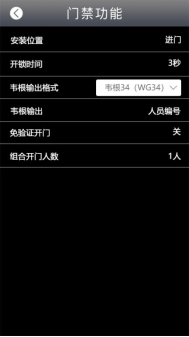
门禁设置界面
安装位置:可选出入类型为进门或出门;
开锁时间可设置0~65535,(0代表0.5秒,65535代表验证通过时常开);
韦根输出格式可修改为韦根26(二字节、三字节)、韦根34(四字节)和禁止;
可设置免验证开门和组合开门人数。
点击菜单下“记录浏览”,进入记录浏览菜单。点击下方按钮可翻页查询,如下图所示:
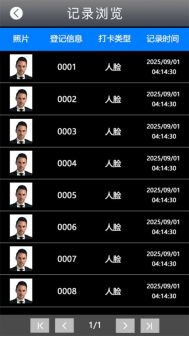
记录浏览界面
点击菜单下“通讯设置”,进入通讯设置菜单。可修改设备端口设置、服务器设置和有线网络设置,如下图所示:
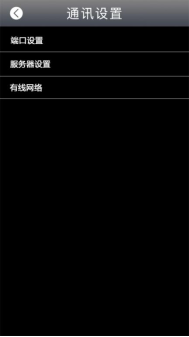
通讯设置界面
点击“端口设置”,可开启或关闭设备的udp、tcp、tcp ssl和主界面显示IP地址功能,设置可修改设备的udp端口号(默认8101)和通讯密码,如下图所示:
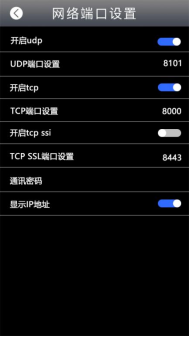
网络端口设置界面
点击“服务器设置”,可修改设备的HTTP服务和一卡通服务。通过一卡通系统软件安装上此设备,并选择实时监控此设备时, 此处设置一卡通软件会自动填好,如下图所示:
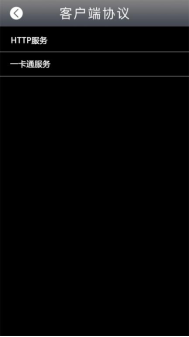
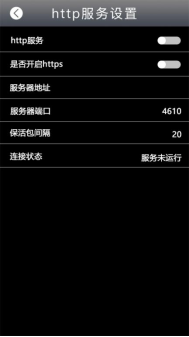
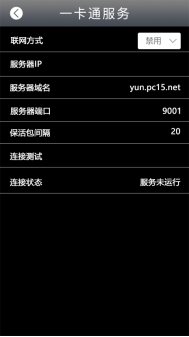
服务器设置界面
可修改机器的TCP/IP参数。如下图所示:
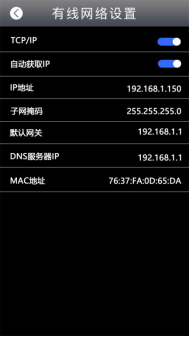
有线网络设置界面
IP地址默认为192.168.1.150;
子网掩码默认为255.255.255.000;
默认网关为192.168.1.1;
DNS服务器IP默认为192.168.1.1;
MAC地址已固定且唯一。
点击菜单下“系统信息”,此菜单下可查询此人脸机下的设备信息和注册信息。
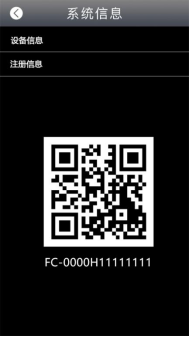
系统信息界面
点击“设备信息”,内容包括:制造商、网址、序列号、出厂日期、设备名称、固件版本、算法版本和字库导入等信息。如下图所示:
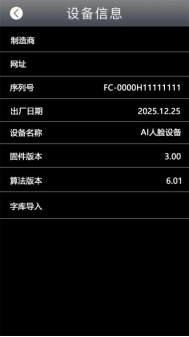
设备信息界面
点击“注册信息”,注册信息内容包括:管理数量、用户登记数量、人脸登记数量、指纹登记数量、掌静脉登记数量、卡片登记数量、密码登记数量,全部记录数量和拍照记录数量等信息。左边的数表示设备内已有的信息数量,右边的数表示设备注册信息的最大容量,如下图所示:
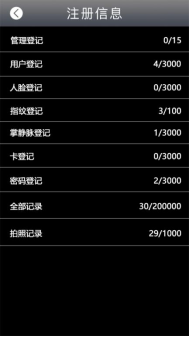
注册信息界面
本文档旨在为“小泽门禁”小程序的用户提供详细的操作指南,帮助用户快速掌握系统的各项功能,包括注册登录、门禁控制、考勤管理、人员管理及系统设置等。
l 普通用户:使用门禁通行、考勤打卡、访客预约等功能。
l 管理员:负责设备管理、人员管理、考勤规则设置等后台管理工作。
l 安装维护人员:负责设备的安装调试与网络配置。
小泽门禁是一款集智能门禁控制、视频对讲、考勤管理于一体的微信小程序。用户无需下载安装App,通过微信即可实现手机开门、远程对讲、考勤打卡等功能,为社区和企业提供便捷、安全的智慧通行解决方案。
l 微信小程序或H5手机浏览器(建议使用最新版微信与移动浏览器)
l 稳定网络(4G/5G/Wi Fi)
1. 打开首页,点击“微信一键登录”或选择“手机号/邮箱登录”,如下图所示。
2. 完成隐私政策与用户协议授权。
3. 进入首页,确认当前用户组与可控设备列表。
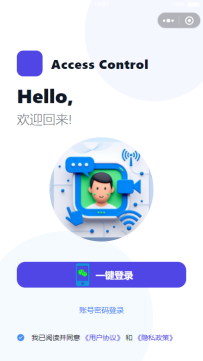
首次使用需要注册账号:
1. 进入小程序,未注册用户点击“一键登录”按钮,可以快速注册。
2. 微信一键注册:授权获取微信手机号,快速完成注册(推荐)
3. 手机/邮箱注册:输入手机号或邮箱,获取验证码并设置密码完成注册,如下图所示。
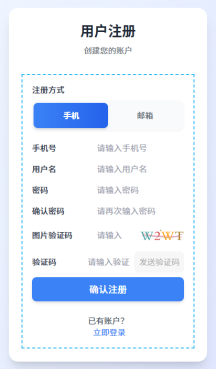
l 微信一键登录:点击首页“微信登录”按钮,授权后直接进入系统。
l 账号密码登录:输入注册时的手机号/邮箱和密码进行登录。
l 找回密码:如忘记密码,可通过登录页面的“忘记密码”功能,使用手机号、邮箱验证码或
密保问题重置密码。
登录后默认进入首页,首页展示当前所在用户组及有权限控制的门禁设备列表,如下图所示。
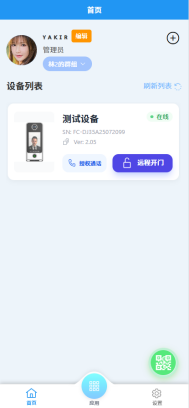
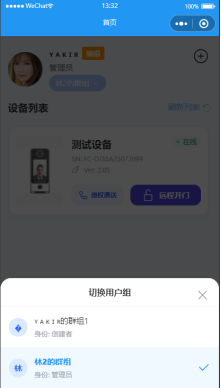
如果用户加入了多个公司或社区,点击首页左上角的“用户组名称”,在弹出的列表中选择要操作的用户组如下图所示。
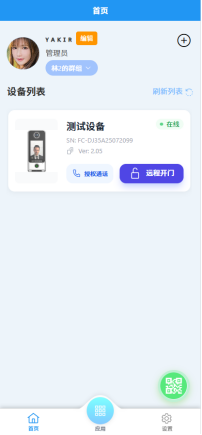
l 在设备列表中找到目标设备。
l 点击“远程开门”按钮,系统发送开门指令。
l 界面提示“开门成功”即表示门锁已开启,如下图所示。
l 主动监视:点击支持视频功能的设备,进入实时视频画面,可进行截图、录像或对讲。
l 被动呼叫:当访客在门口机呼叫时,微信会收到通话邀请(需保持小程序后台运行或订阅消息通知),接听后可进行双向视频通话,并点击“开门”放行。
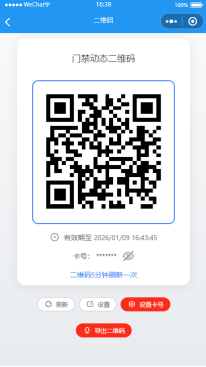
点击底部导航栏的“二维码”图标:
l 扫码开门:将屏幕显示的二维码对准门禁机扫码口。
l 自动刷新:二维码每5分钟自动刷新,过期失效,确保安全。
l 卡号设置:支持绑定实体卡号,生成对应的二维码凭证,如下图所示。
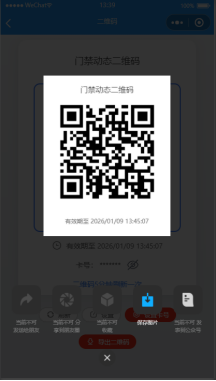
为访客生成临时通行凭证:
1. 在二维码页面点击“分享设置”。
2. 选择有效期(如10分钟、1小时、24小时)。
3. 生成访客二维码图片,通过微信发送给访客,如下图所示。
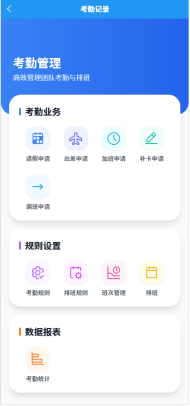
本模块专为企业用户设计,支持移动考勤与审批。
考勤记录主界面如下图所示。
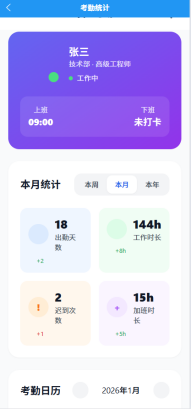
l 每日记录:日历视图展示每天的打卡状态(正常、迟到、早退、缺卡)。
l 月度统计:自动汇总当月出勤天数、异常次数、加班时长等数据,如下图所示。
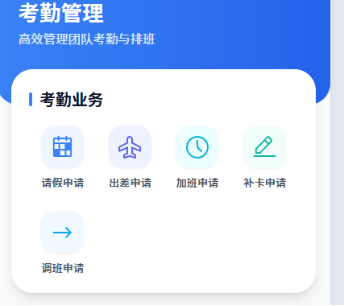
支持多种业务流程在线申请与审批,如下图所示:
l 请假:选择请假类型(年假、事假、病假等)、时间段及事由。
l 加班:申请加班时长。
l 出差:填写出差地点与行程。
l 调班:申请调整工作班次。
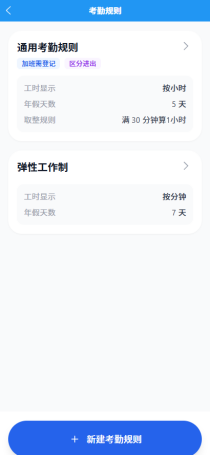
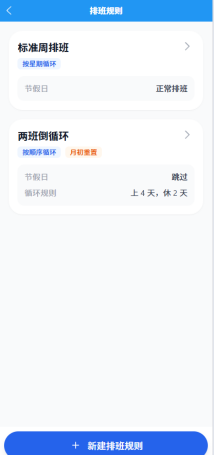
考勤设置如下图所示:
l 考勤规则:设置上下班时间、打卡范围、迟到/早退规则。
l 排班管理:设置不同的工作时间段(如早班、晚班),并支持手动排班和自动排班。
l 考勤班次:定义不同的工作时间段(如早班、晚班)。
l 排班计划:支持手动排班和自动排班,灵活分配员工班次。
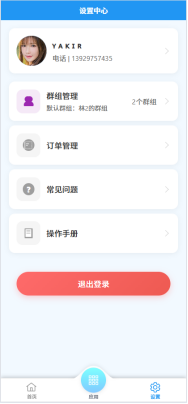
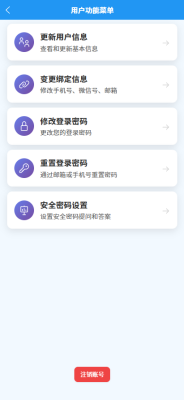
在“我的”页面,可设置用户的个人信息,如下图所示:
l 基本信息:修改头像、昵称。
l 账号绑定:管理绑定的手机号、微信号、邮箱。
l 安全设置:修改登录密码,设置密保问题(用于身份验证)。
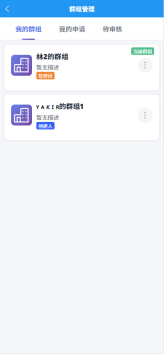
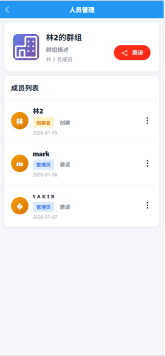
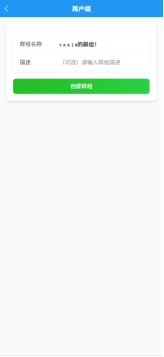
由管理员设置群组管理,如下图所示:
l 人员列表:查看群组内所有成员信息。
l 邀请加入:生成群组邀请码或二维码分享给成员。
l 手动添加:输入成员信息直接录入。
l 权限分配:设置成员角色(普通用户、管理员),分配门禁通行权限。
l 人员审核:审核申请加入群组的用户。
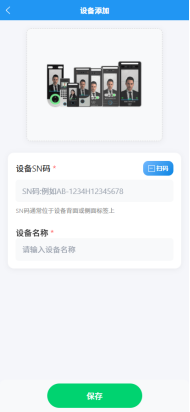
l 扫码添加:扫描设备机身SN码,将设备添加到系统,如下图所示。
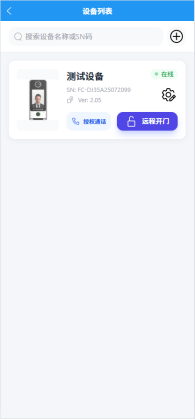
l 状态监控:实时查看设备在线/离线状态。
l 室内机绑定:管理门口机与室内分机的关联关系。
l 视频服务:开通或续费设备的视频对讲服务,如下图所示。
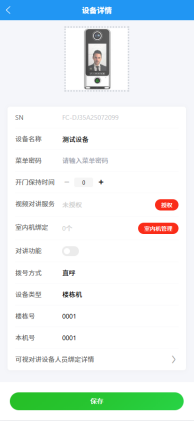
通过软件自动搜索设备可自动搜索发现在线的所有门禁与人脸机,方便用于设备加入软件系统。点击主界面【安装设备】下拉菜单的【自动搜索门禁设备】,如下图所示:
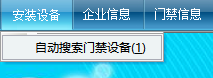
点击【自动搜索门禁设备】,进入如下图所示界面:
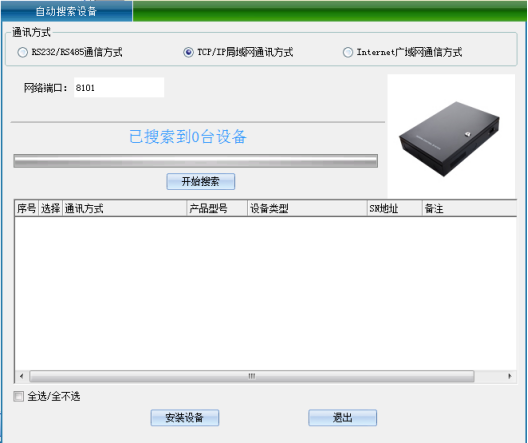
TCP/IP局域网方式:先输入网络端口,默认是8101,然后点击【开始搜索】。(注:设备必须通过交换机与电脑进行连接通讯),如下图所示:
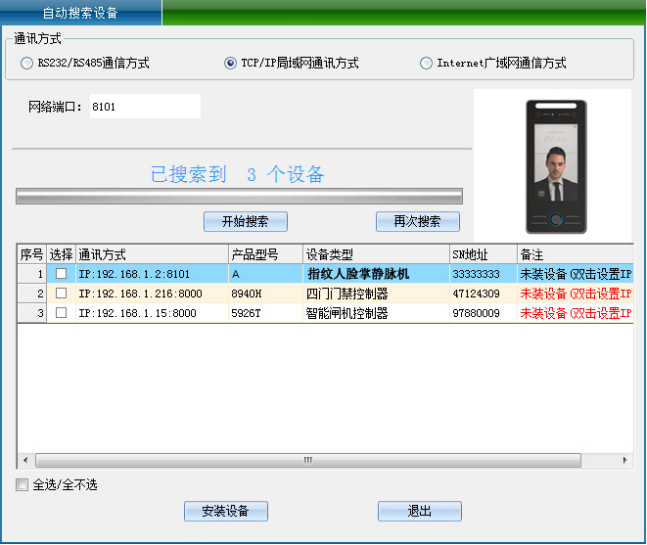
如果用户的设备是TCP/IP通信方式,需要对设备IP地址进行修改,(在安装设备的时候, 用户要修改设备IP地址,需要检查(设备通信密码)如果是设备已经修改了通信密码,那么则需要输入正确的密码才允许修改IP地址,防止其他人通过安装软件修改设备IP导致原用户出现通信不上。)可以双击搜出来的TCP/IP人脸机,弹出的TCP连接参数界面:
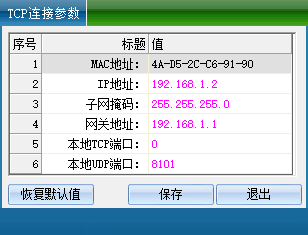
(注意:本系统可以搜索到与本电脑不同网段中的人脸机,在正常通信之前需要用户将IP地址修改与计算机同一网段地址。如果用户使用的路由器支持多网段映射功能,那么本系统软件就可以直接与其它网段的门禁控制器进行通信)。
将IP地址、子网掩码、网关地址进行双击改成与电脑IP同一网段相匹配的参数,点【保存】返回到安装界面,点【安装设备】,安装后点击左侧栏【门禁管理】选中设备点击【属性】栏,弹出下图:
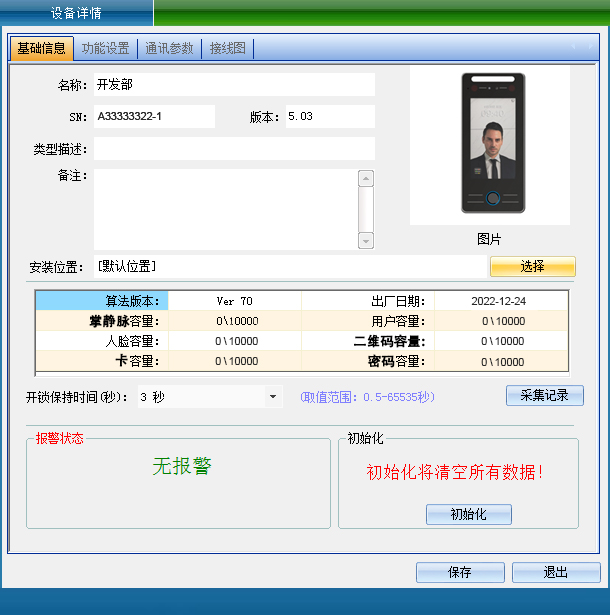
名称:可根据需求修改。
开锁保持时间:可根据需求自行调整(默认:3秒)。
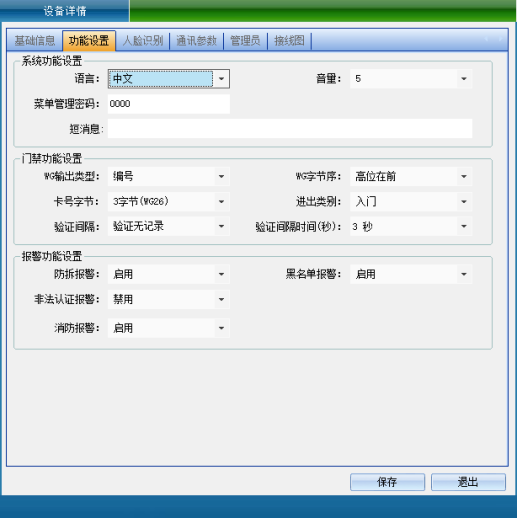
在【设备详情】的界面中选择【功能设置】,可设置人脸机的系统功能、门禁功能和报警功能。系统功能设置包括语言、音量和菜单管理密码等;门禁功能设置包括WG输出类型、卡号字节、进出类型和验证间隔等。报警功能设置包括防拆报警、非法验证报警、消防报警和黑名单报警。如下图所示:
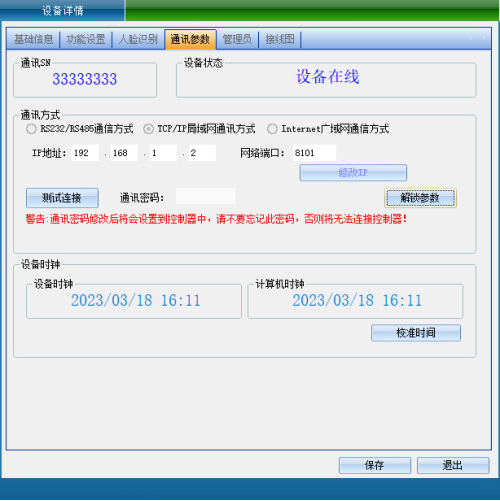
在【设备详情】的界面中选择【通讯参数】如下图所示:
在【企业信息】->【人事档案】,如下图所示:
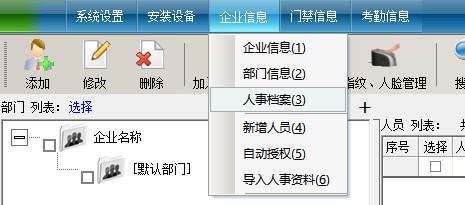
点击人事档案后进入如下图所示:

点击添加人员图标,录入人员信息,如下图所示:
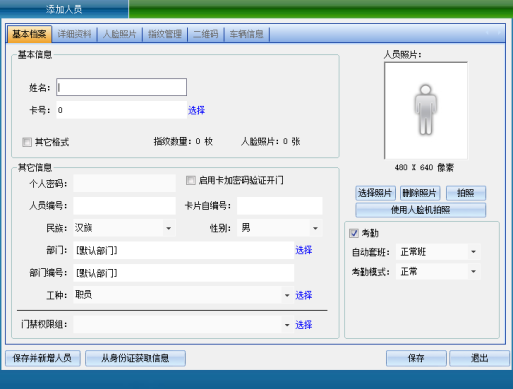
填写好个人信息后,请点击选择照片,添加本地电脑照片作为人员照片,然后点击保存。
注:照片要求480*640以上分辩率(文件大小:<300KB),人脸照片清晰无遮挡(不带眼镜、不戴口罩、不带帽子)正规、表情自然的彩色照片。
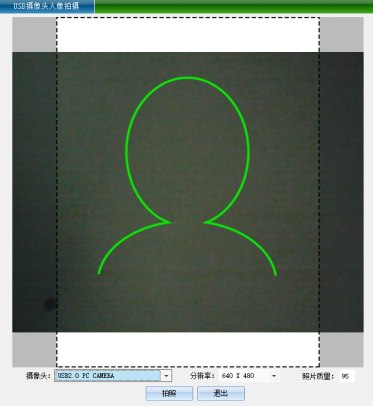
也可以外接拍照设备(传统的USB电脑摄像头)进行直接拍照保存,点“拍照”弹出如下页面,点击拍照完成。(注意:人脸需要对齐提示轮廓,拍照按钮才会显示),如下图所示:
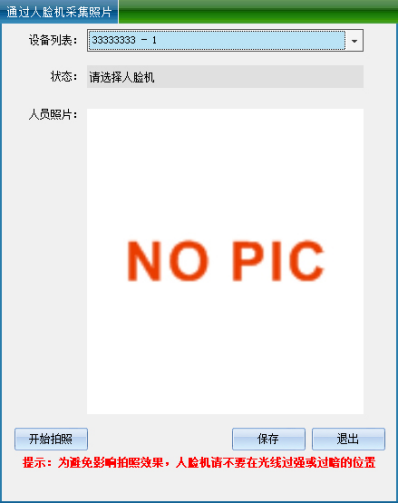
点击“使用人脸机拍照”,弹出如下页面,点击开始拍照,根据人脸机提示录入人脸,点击保存后会返回添加人员信息页面,编辑好资料点击保存。
开门权限的授权,点击软件【门禁信息】下拉菜单的【设置开门授权】,进入如下图所示界面:
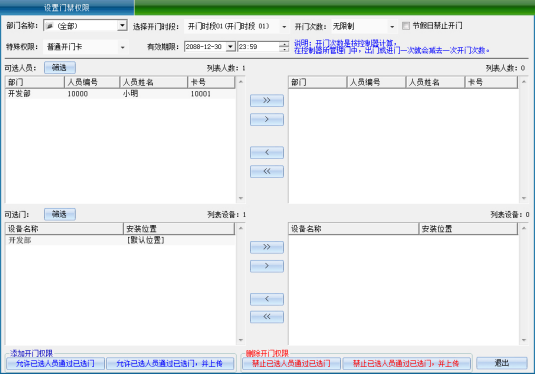
选择好需要设置门禁权限的人员、选择开门时段和开门次数、有效期限、选择设备门, 选择完之后,点击【允许已选人员通过已选门,并上传】。
【>>】:选择所有“用户” 或者 选择所有“可选门”。
【>】:选择单个“用户” 或者 选择单个“可选门”。
【<】:移除单个“已选用户” 或者 移除单个“已选门”。
【<<】:移除所有“已选用户” 或者 移除所有“已选门”。
【禁止已选人员通过已选门】删除已选用户对已选门的进出权限,此后必须在同步数据至人脸机,删除的权限此操作才能生效。
【禁止已选人员通过已选门,并上传】删除已选用户对选定门的进出权限,同时将删除信息上传给人脸机。
【允许已选人员通过已选门】添加已选用户对已选门的进出权限,此后必须在同步数据至人脸机,添加的权限此操作才能生效。
【允许已选人员通过已选门,并上传】添加已选用户对已选门的进出权限,同时将添加信息上传给人脸机。
所有权限设置完毕后,将信息上传给人脸机才生效。
系统带有记忆存储功能,每台人脸机可以脱机存储记录(即使不连接电脑,也会自动存储。停电后记录也永不丢失。)用户可以选择通过U盘将数据提取到电脑中。
点击软件的【门禁信息】下拉菜单【查看出入记录】,进入如下图所示界面:
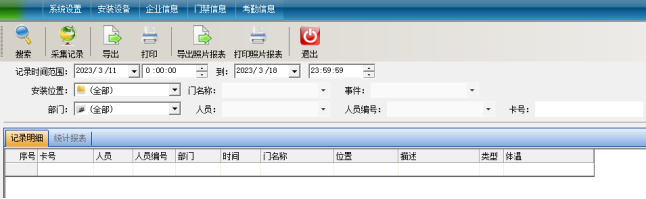
点击采集记录图标,进入如下图所示界面:
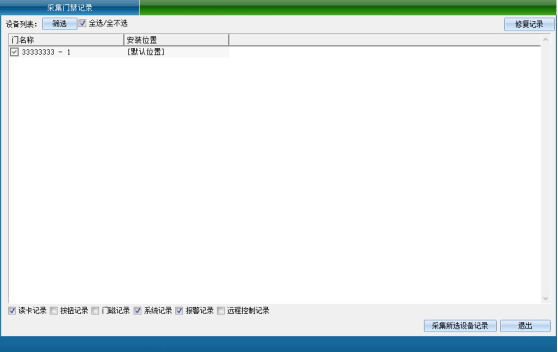
选择需要采集的人脸机与记录类型后,点击【采集所选设备记录】,弹出如下图所示窗口:
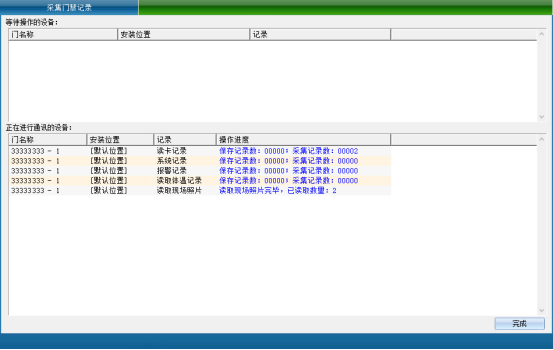
采集完成,点击【完成】。
如果之前已经采集过读卡记录等操作,可以通过“修复记录”重新获得所有记录。
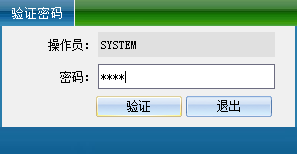
点击采集门禁记录界面里面的【修复记录】,弹出验证窗口,输入验证密码:0000(默认管理员密码),再点击【确定】,弹出如下图所示:
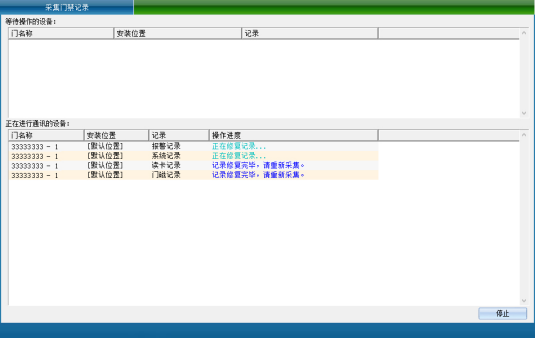
等修复完毕点击【完成】退回采集门禁记录界面,选择要提取读卡记录的门与要采集的数据,然后点击【采集所选设备记录】,稍等片刻将采集完毕,这时控制器中的记录被全部采集到电脑中,如下图所示:
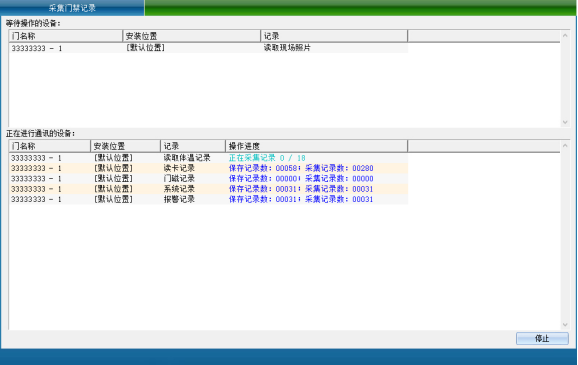
等采集完毕点【完成】。记录采集完之后,才可以进行查询工作。
请采集记录后再进行查询工作。
点击软件菜单栏【门禁信息】下拉菜单【查看出入记录】,如下图所示:
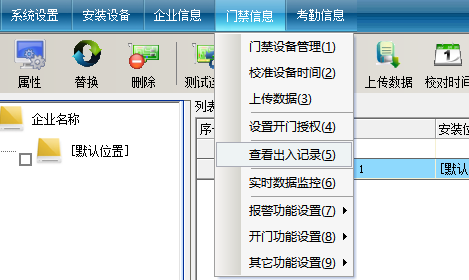
点击【查看出入记录】,进入如下图所示界面:
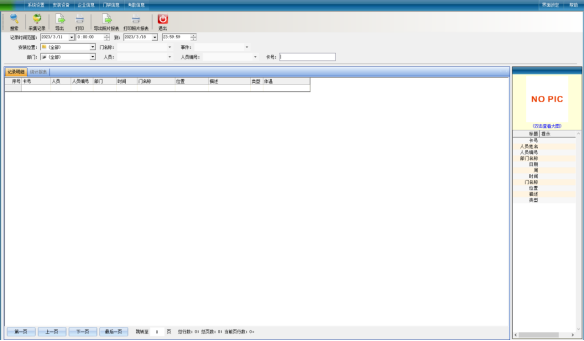
先采集记录,点击“采集记录”,采集完记录之后,可根据需要查询,输入查询条件,查询条件可以按“时间范围”、“姓名”、“人员编号”、“卡号”、“部门”、“地点”来进行查询相关记录,然后点击“搜索”图标,便可查询到相关人员的出入记录,也可直接点击“搜索”,能查询到所有人的出入情况,如下图所示:
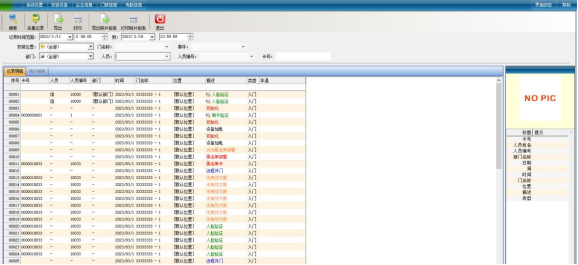
也可把查询到的记录进行导出操作,点击“导出”,可导出人员出入记录。
首先设置人脸机的通讯参数,选择人脸机设备主菜单下的【通讯设置】,进一步选择【服务器设置】-【一卡通服务器】,设置对应的参数,参考设置如下图所示:
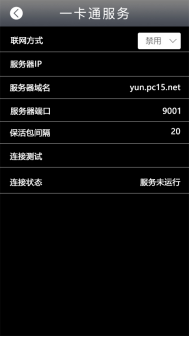
连接网络,配置好参数后,点测试连接,提示“成功”,表示连接正常。
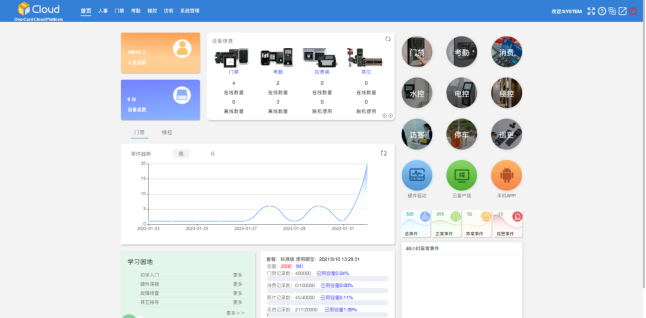
PC端搜索网址:www.门禁云.com,登录一卡通管理平台云平台账户,如下图所示:
点击目录栏的【门禁】-【安装】弹出的界面输入要安装设备的SN码点击确认,如下图所示:
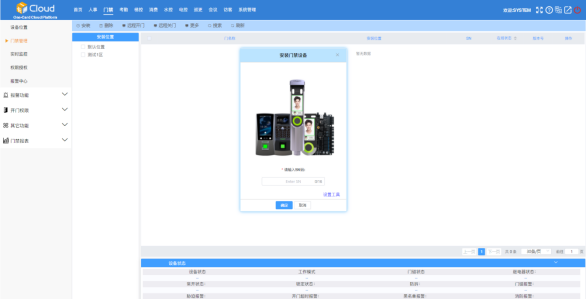
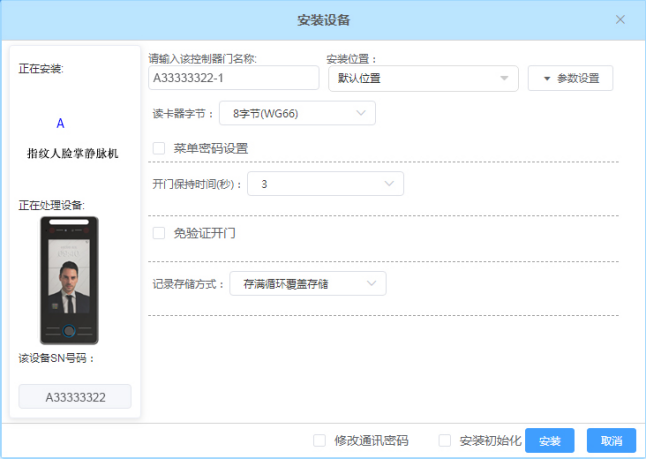
在弹出的安装界面中,安装界面如下图所示,选择要安装的位置,选择设备的基本参数,然后点击右下角的【安装】,此时会提示设备安装成功。
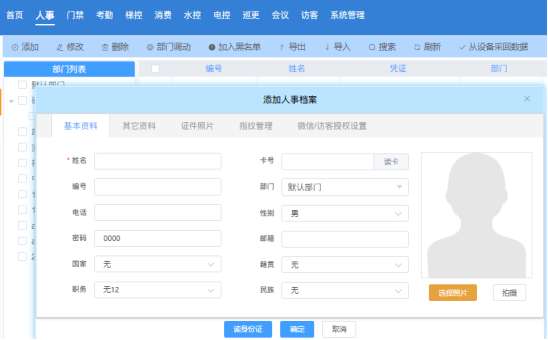
点击【人事】-【添加】,弹出的【添加人事档案】界面输入要添加的人事信息,点击确认,如下图所示:
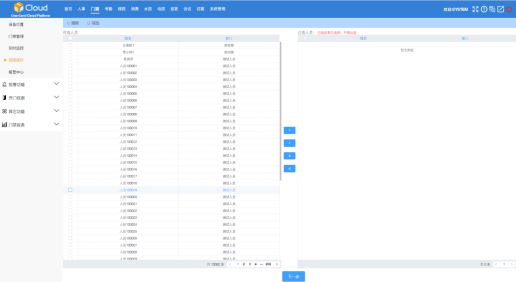
点击【门禁】页面左边栏的【权限授权】,选择好需要设置门禁权限的人员,选择完之后,点击下一步,如下图所示:
【>】:在左边栏勾选可选人员,选择“当前勾选的用户”
【<】:在右边栏勾选已选人员,移除“当前勾选的已选用户”
【>>】:选择“所有用户”
【<<】:移除“所有已选用户”
选择好需要设置门禁权限的人员,选择完之后,点击下一步,如下图所示:
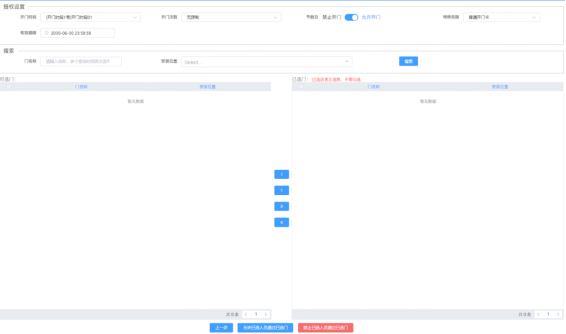
按照实际需求选择开门时段、开门次数、有效期限、门名称、安装位置等参数,选择门进行授权,如下图所示:
【禁止已选人员通过已选门】删除指定用户对选定门的进出权限
【允许已选人员通过已选门】添加指定用户对选定门的进出权限
点击【门禁】页面左边栏的【门禁报表】,选择需要查看或者导出的记录,包括门禁出入记录、门禁报警记录、门禁系统记录。
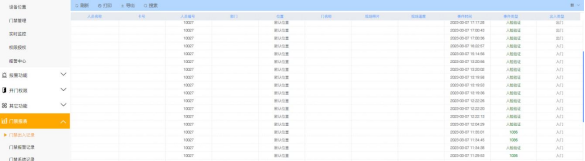
点击搜索按钮,可按要求筛选需要查看的人脸机的记录,如下图所示:
点击搜索按钮左边的导出按钮,即可导出所需记录的EXCEL表格。