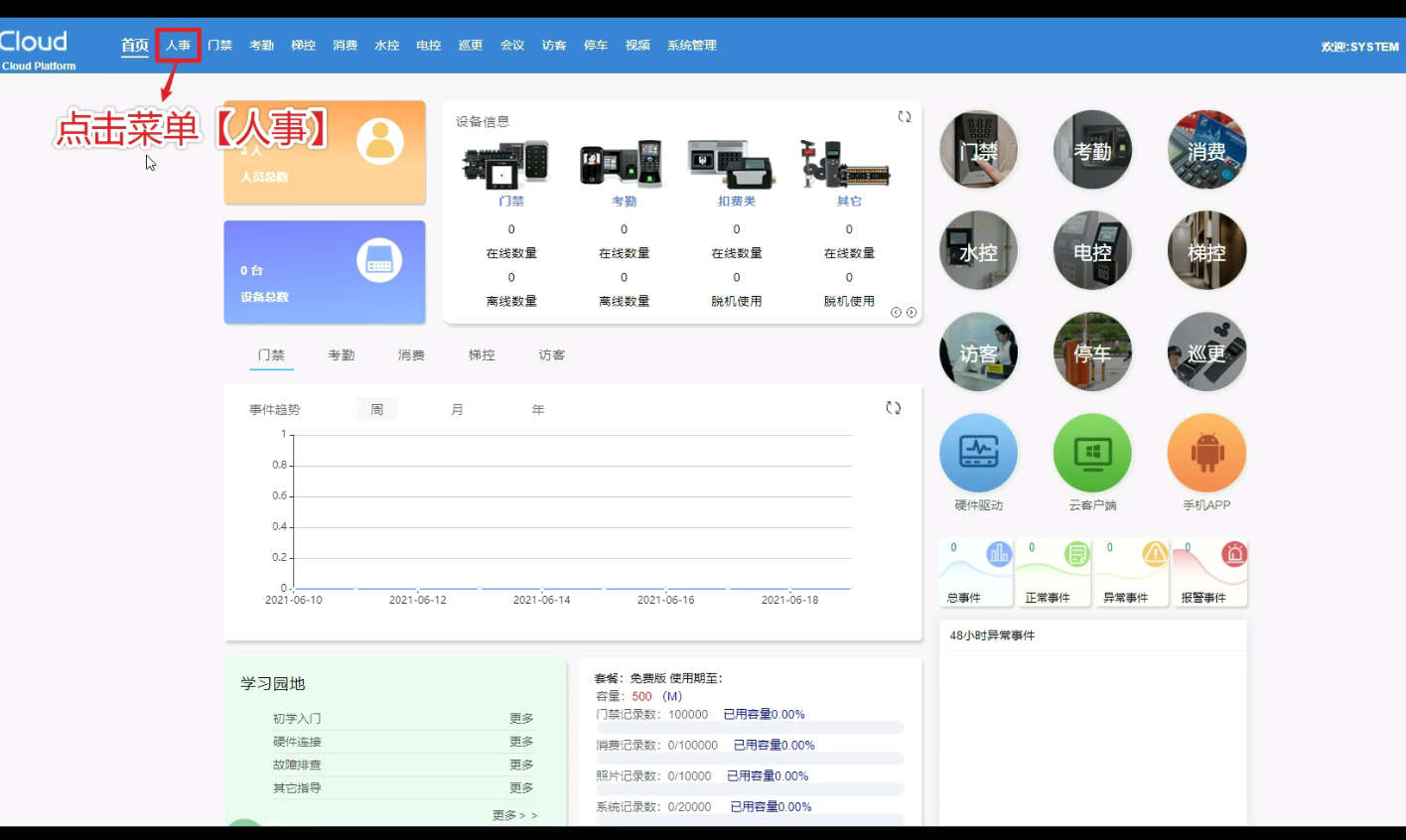
登录一卡通云平台首页,点击菜单人事
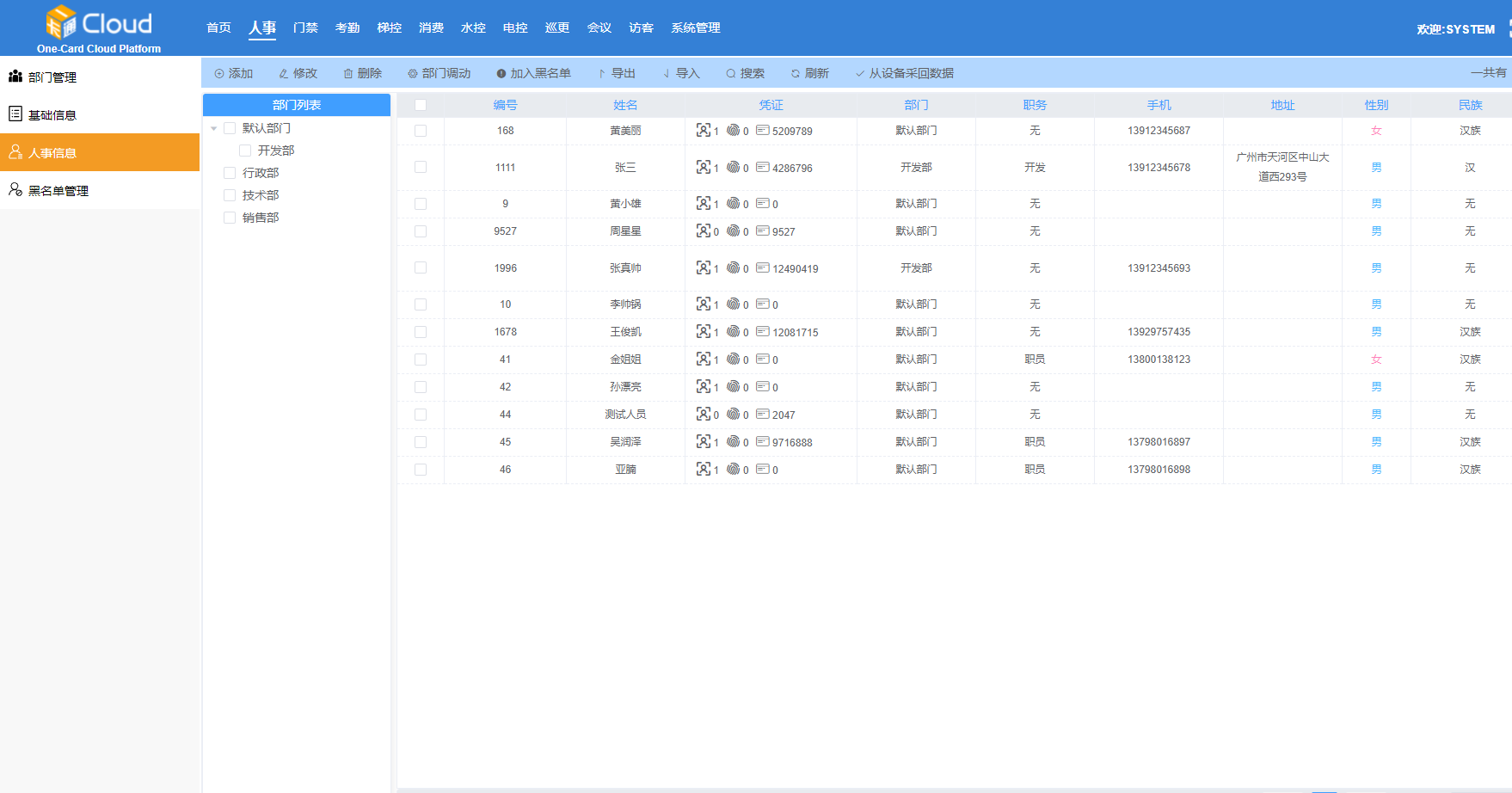
进入人事模块,点击人事模块的人事信息
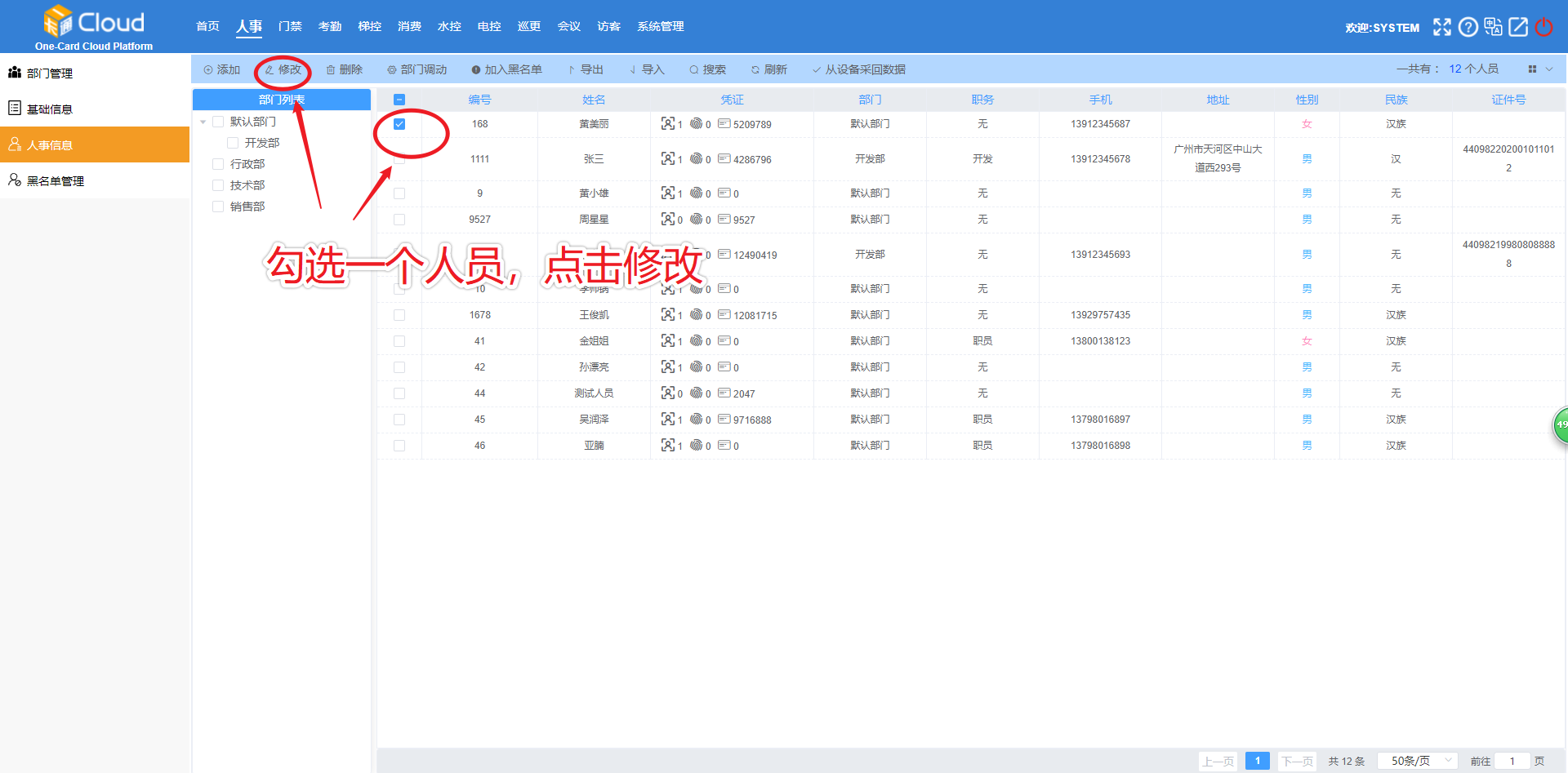
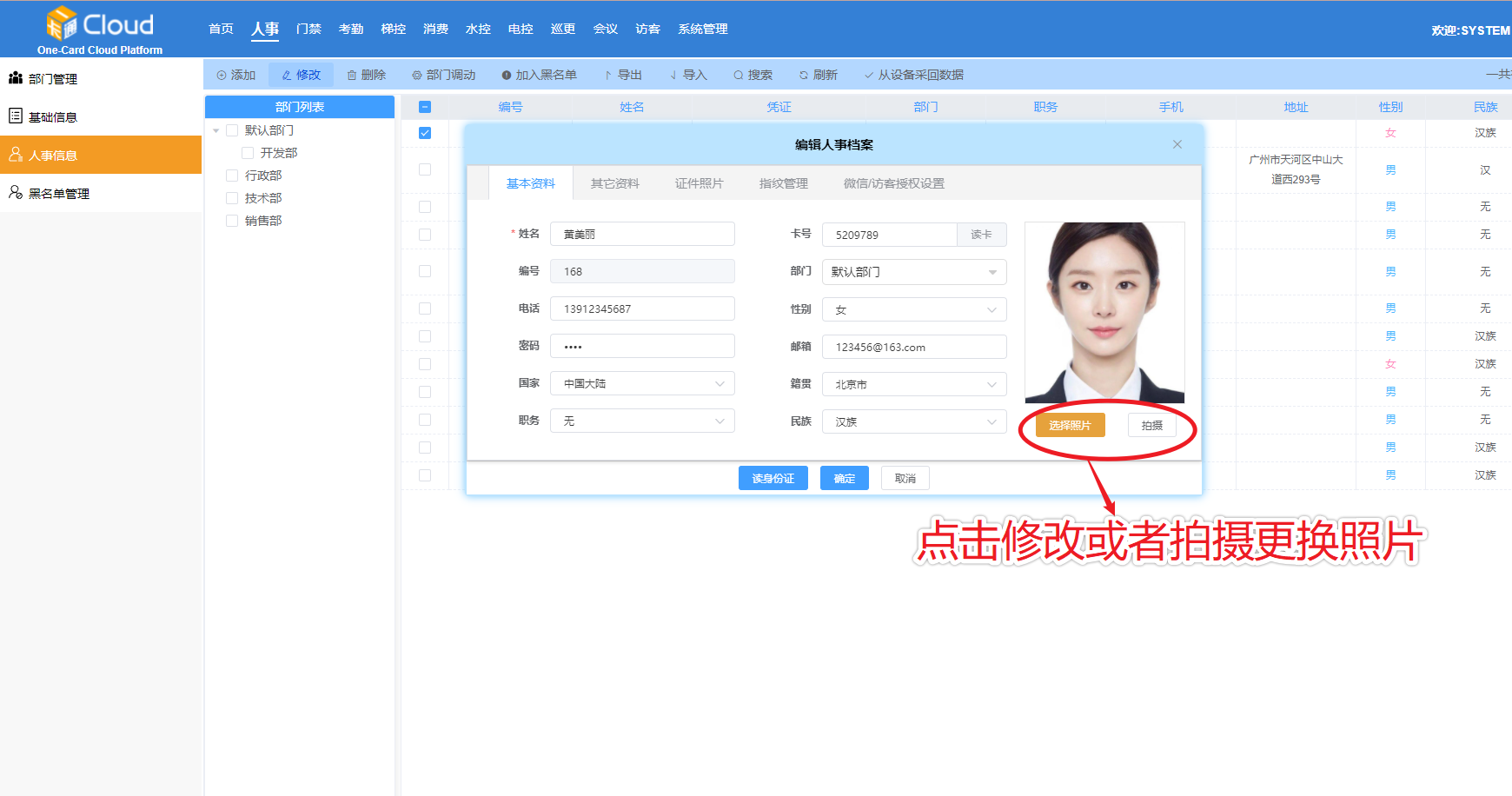
勾选一个人员,点击修改按钮
点击【选择照片】按钮,从本地电脑添加人员照片
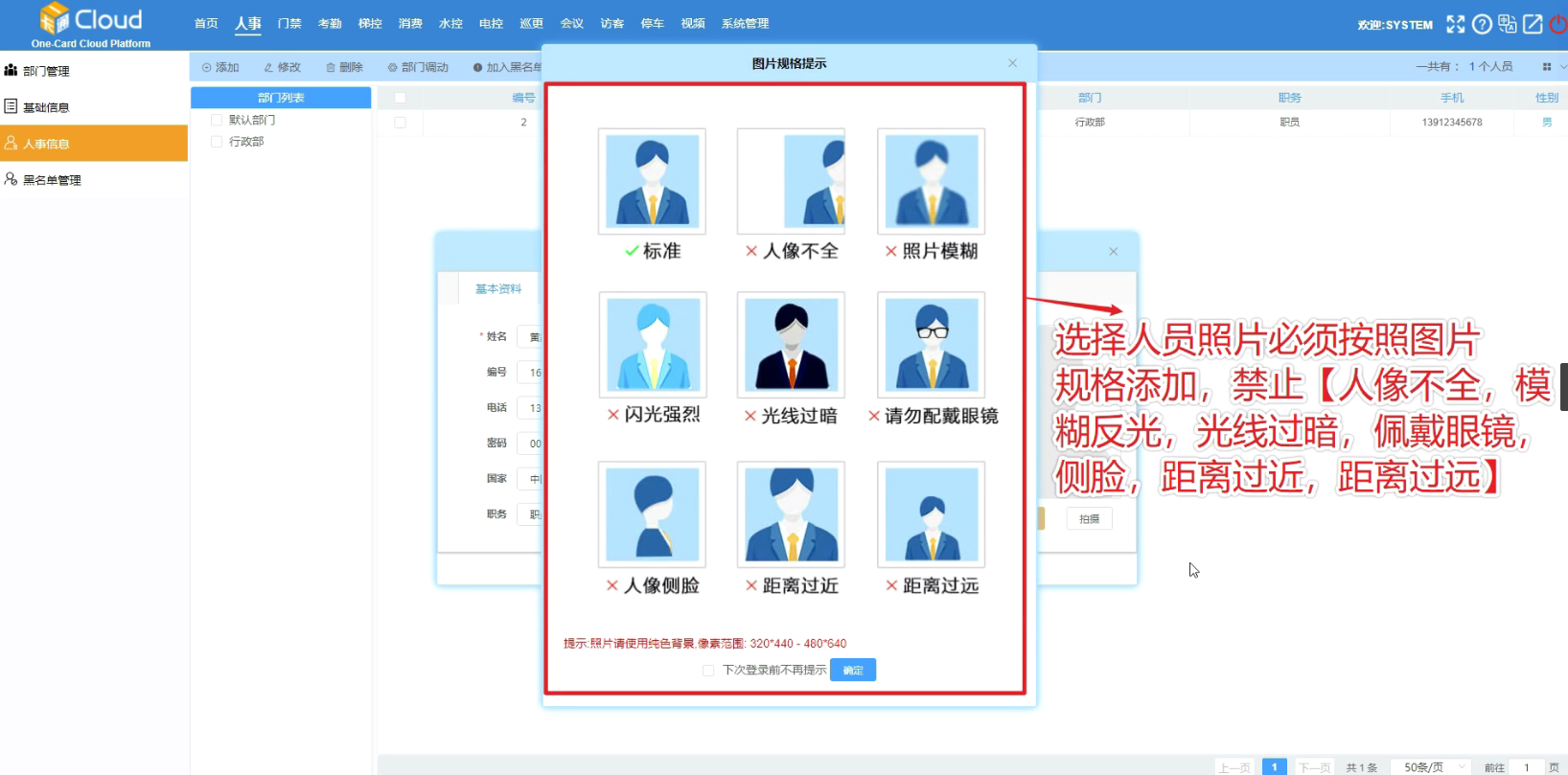
选择人员照片必须按照片规格添加,禁止【人像不全,模糊反光,光线过暗,佩戴眼镜侧脸,距离过近,距离过远】
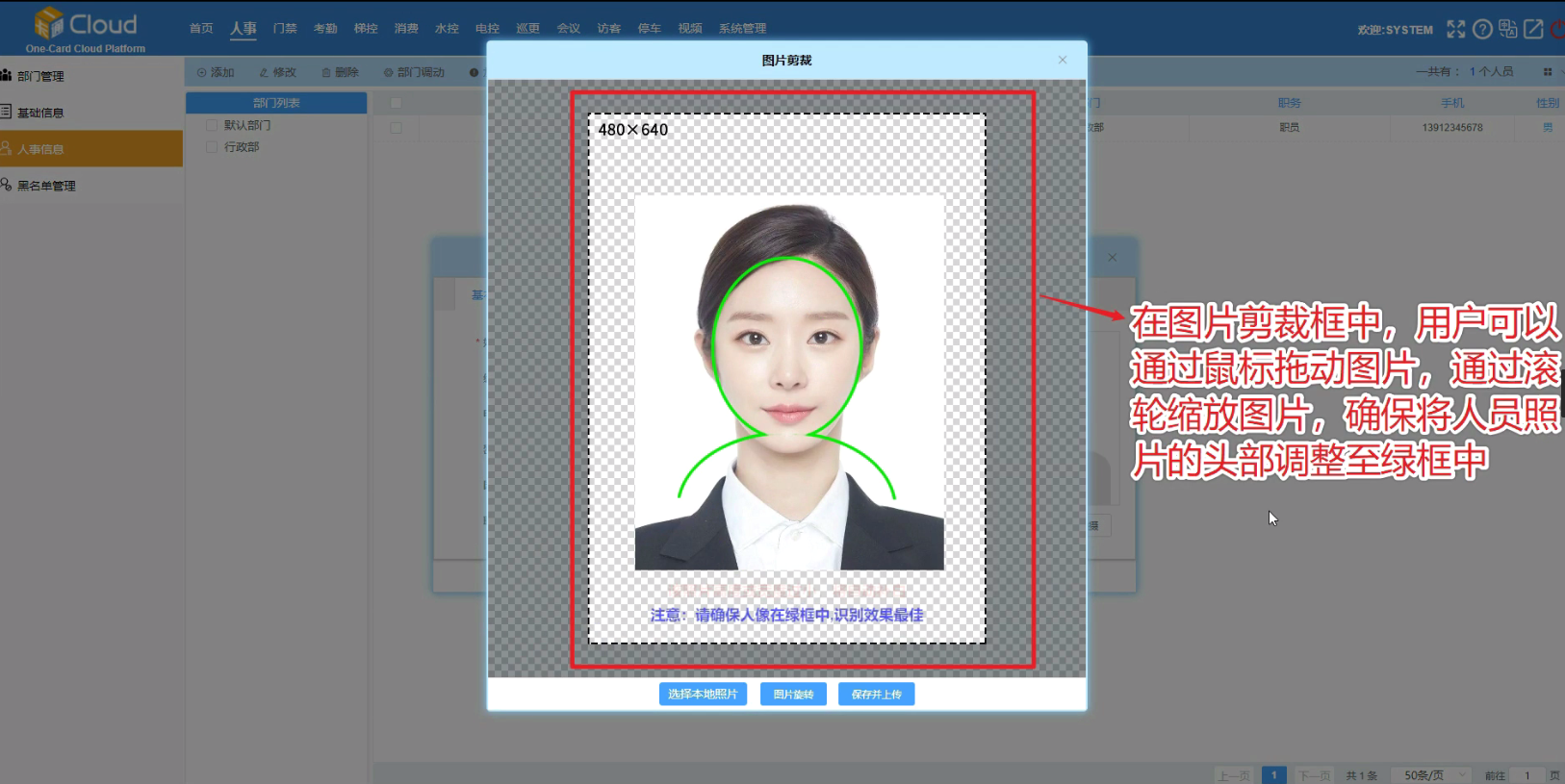
点击确定,弹出照片剪裁框后,在图片剪裁框中。用户可以通过鼠标拖动图片。通过滚轮缩放图片。确保人员照片的头部调整至绿框中
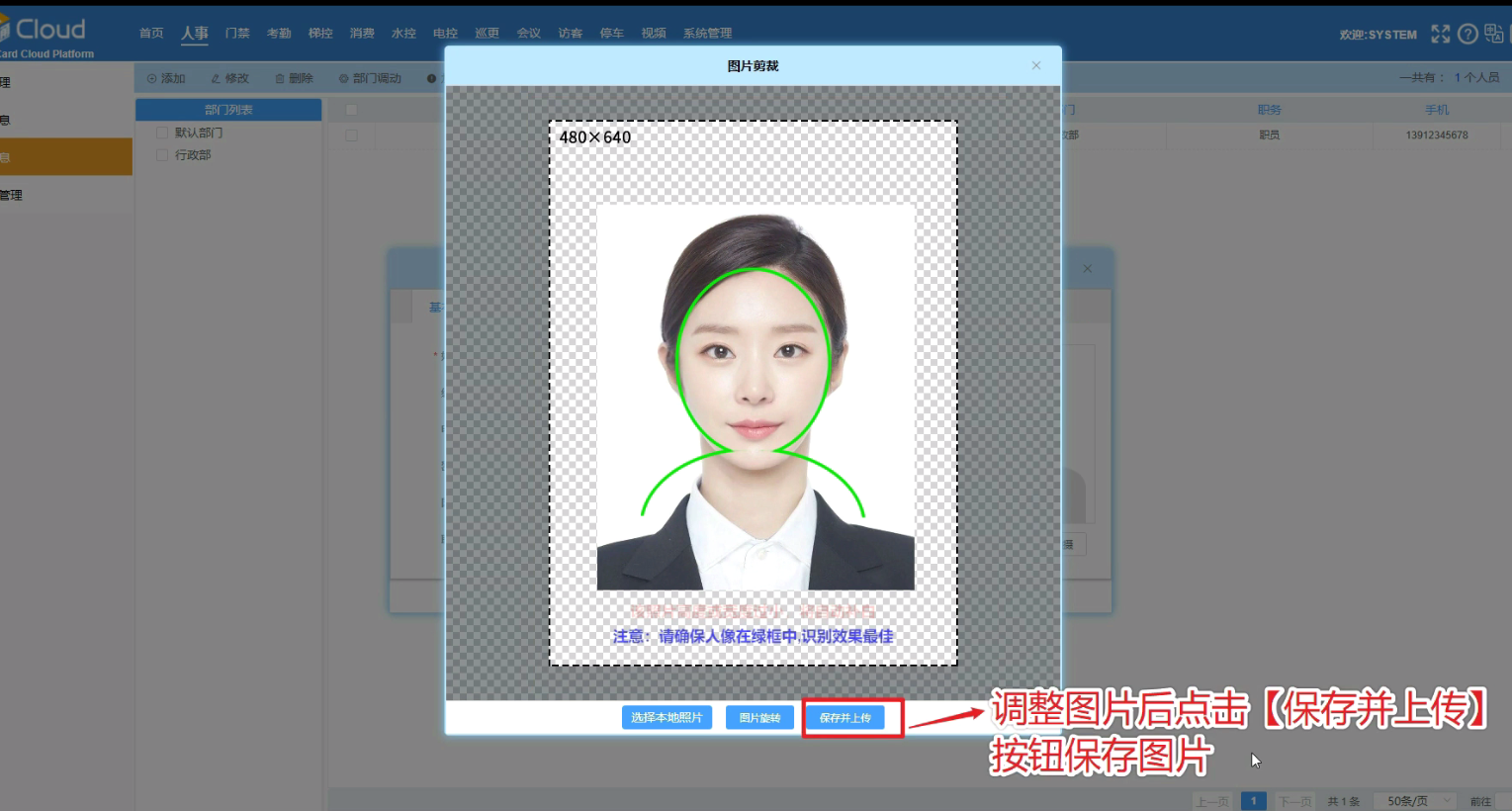
调整图片后点击【保存并上传】按钮保存照片
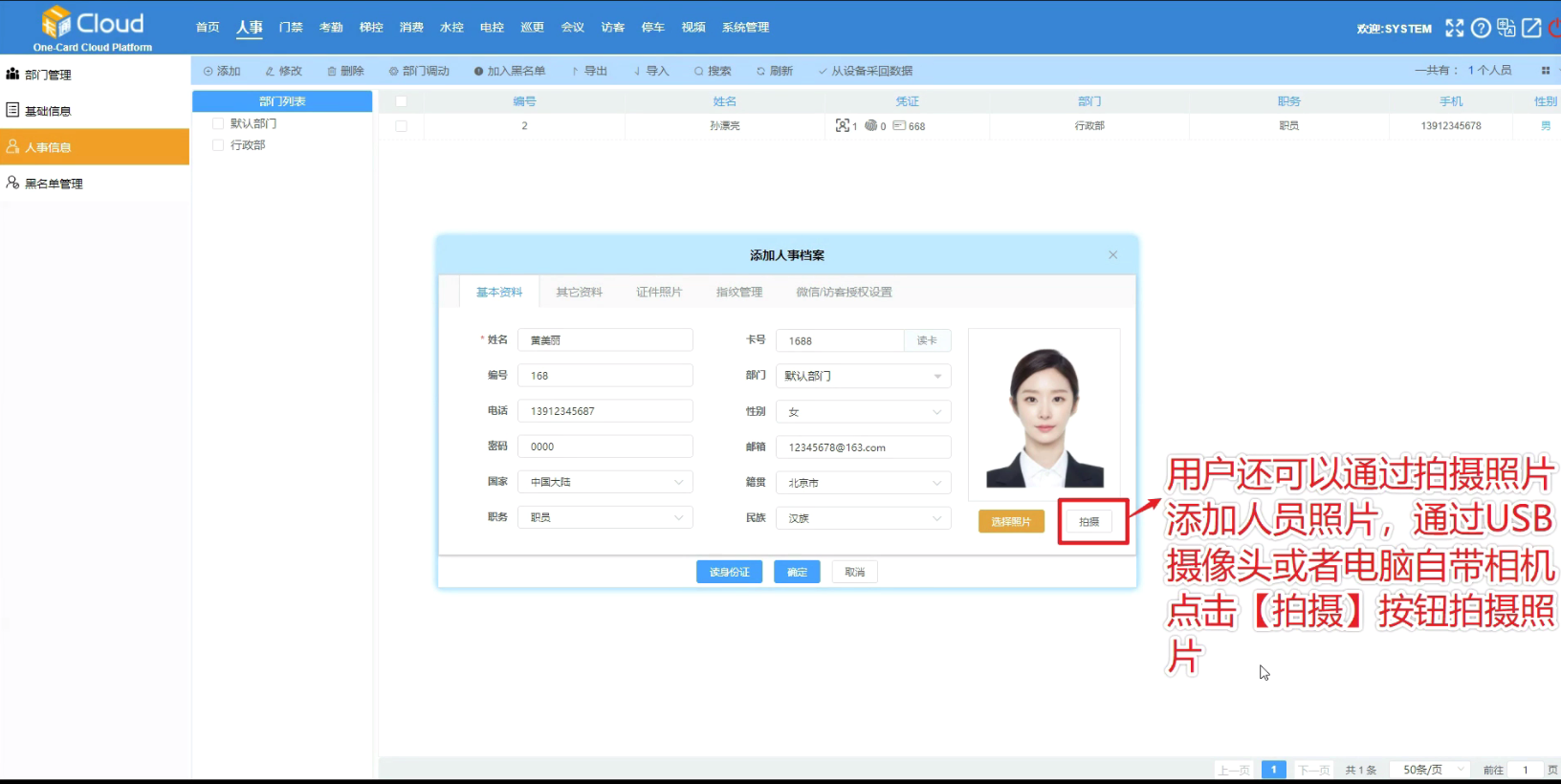
用户还可以通过拍摄照片修改人员照片, 通过USB摄像头或者电脑自带相机点击【拍摄】按钮拍摄照片
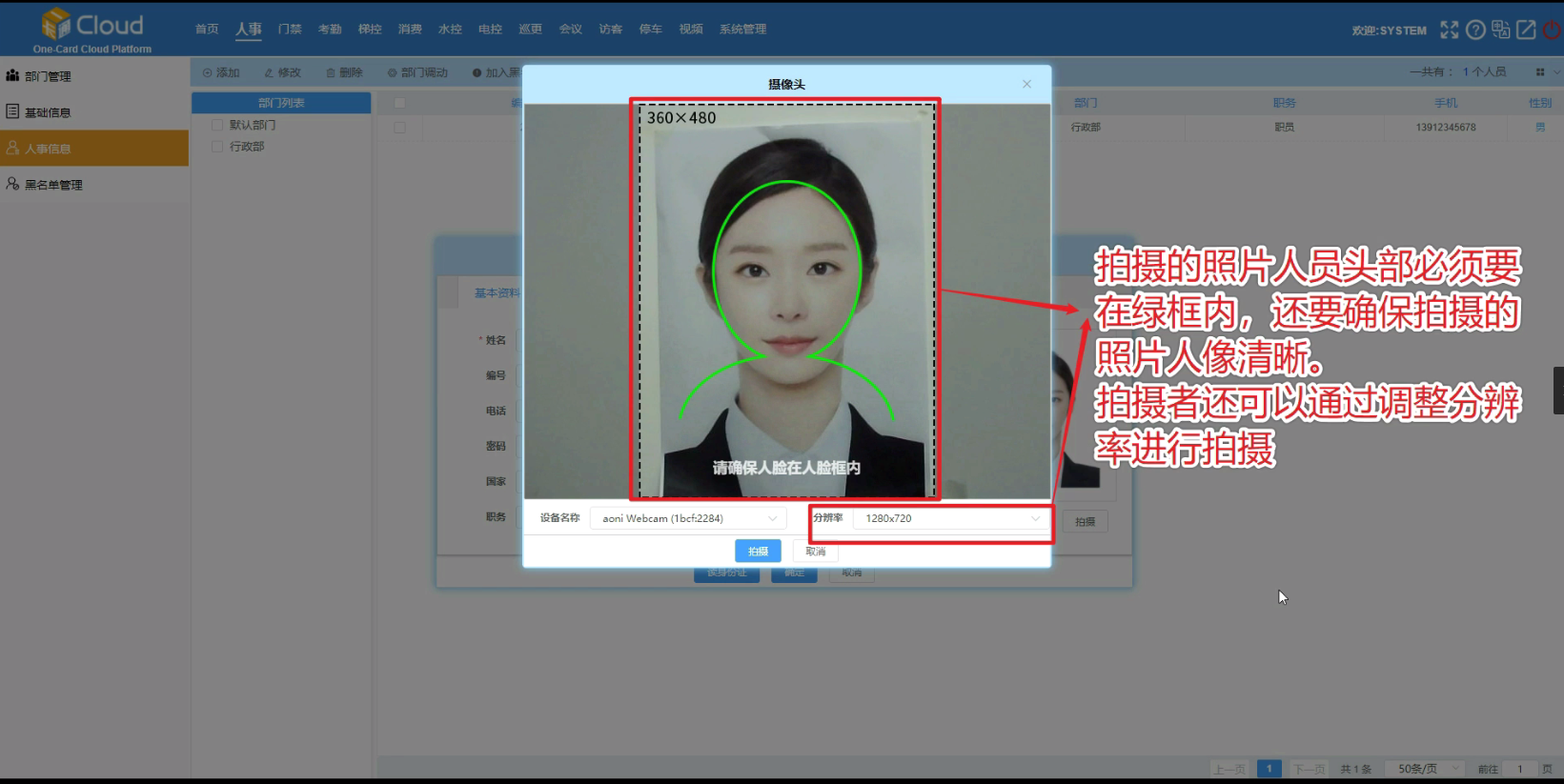
拍摄的照片人员头部必须要在绿框中,还要确保拍摄的照片人像清晰;拍摄者还可以通过调整分辨率进行拍摄
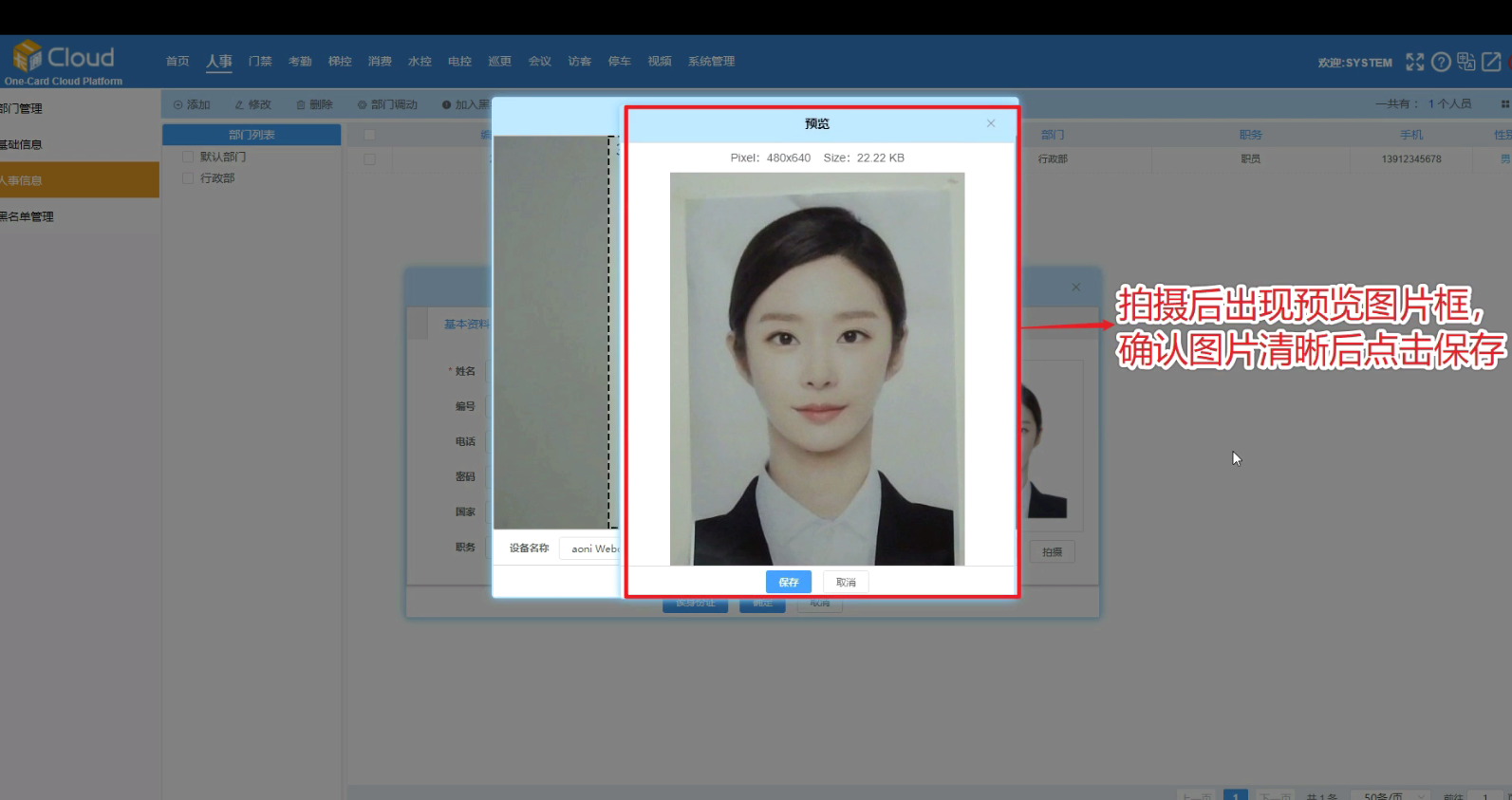
拍摄后出现预览图片,确认图片清晰后点击保存
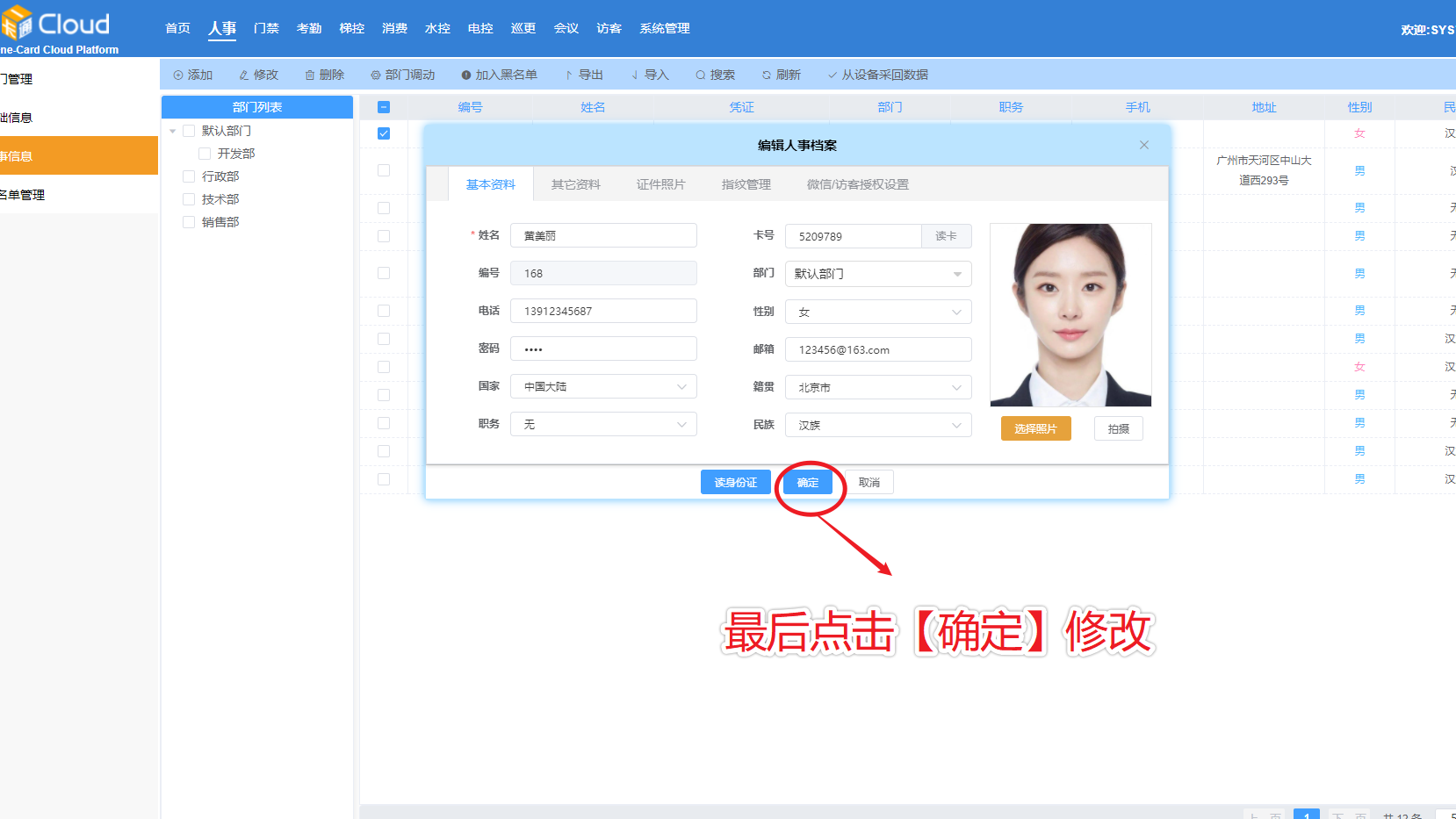
最后点击【确定】保存修改